Saga C: conectarea prin Agentul eTigris, pas cu pas
Saga C (programul desktop, cu baza de date Firebird) se leagă de eTigris prin Agentul eTigris, nu prin API. Configurarea se face o singură dată, în agent; în aplicația web nu se completează nicio cale de bază de date și nimic per firmă: agentul citește lista firmelor din SAGA, iar fiecare firmă din eTigris e găsită după CUI.
Ce îți trebuie
- Un calculator din birou care ajunge la serverul SAGA — poate fi chiar calculatorul/serverul pe care rulează SAGA sau oricare altul din rețea care vede serverul pe portul 3060 (Firebird).
- Agentul eTigris instalat și conectat la contul biroului pe acel calculator (ce e agentul și cum se instalează: Setări → Agent eTigris → „Descarcă agent”).
- Userul și parola Firebird ale SAGA — vin precompletate cu valorile implicite (SYSDBA) și se schimbă doar dacă au fost modificate la instalarea SAGA.
Pasul 1 — în agent: „Conexiune SAGA C”
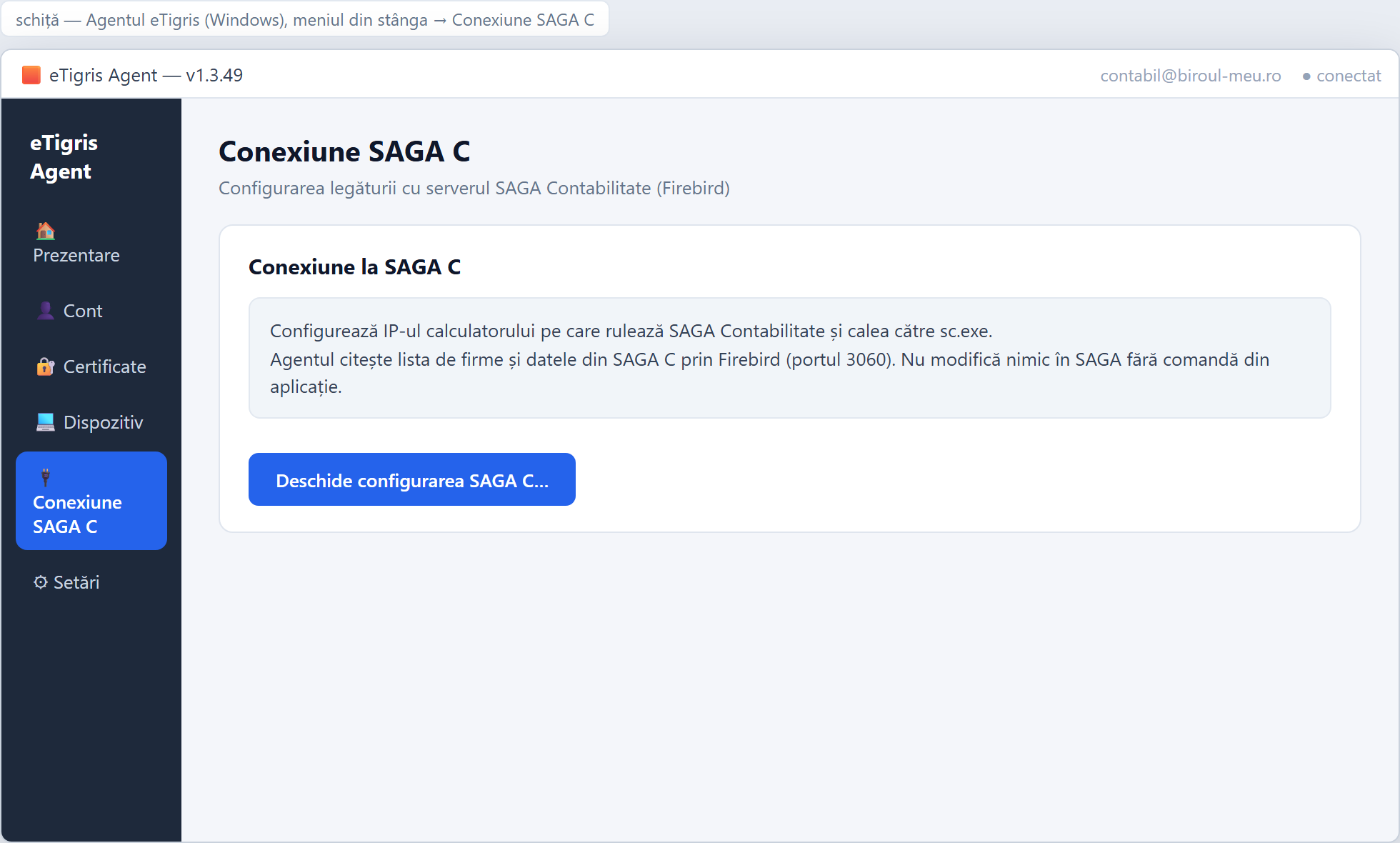
- Deschide fereastra agentului (dublu-click pe pictograma de lângă ceas) și, în meniul din stânga, alege Conexiune SAGA C. Apasă „Deschide configurarea SAGA C…”. Aceeași comandă e și în meniul pictogramei de lângă ceas: Conexiune SAGA C...
Pasul 2 — dialogul „Conexiune la SAGA C”
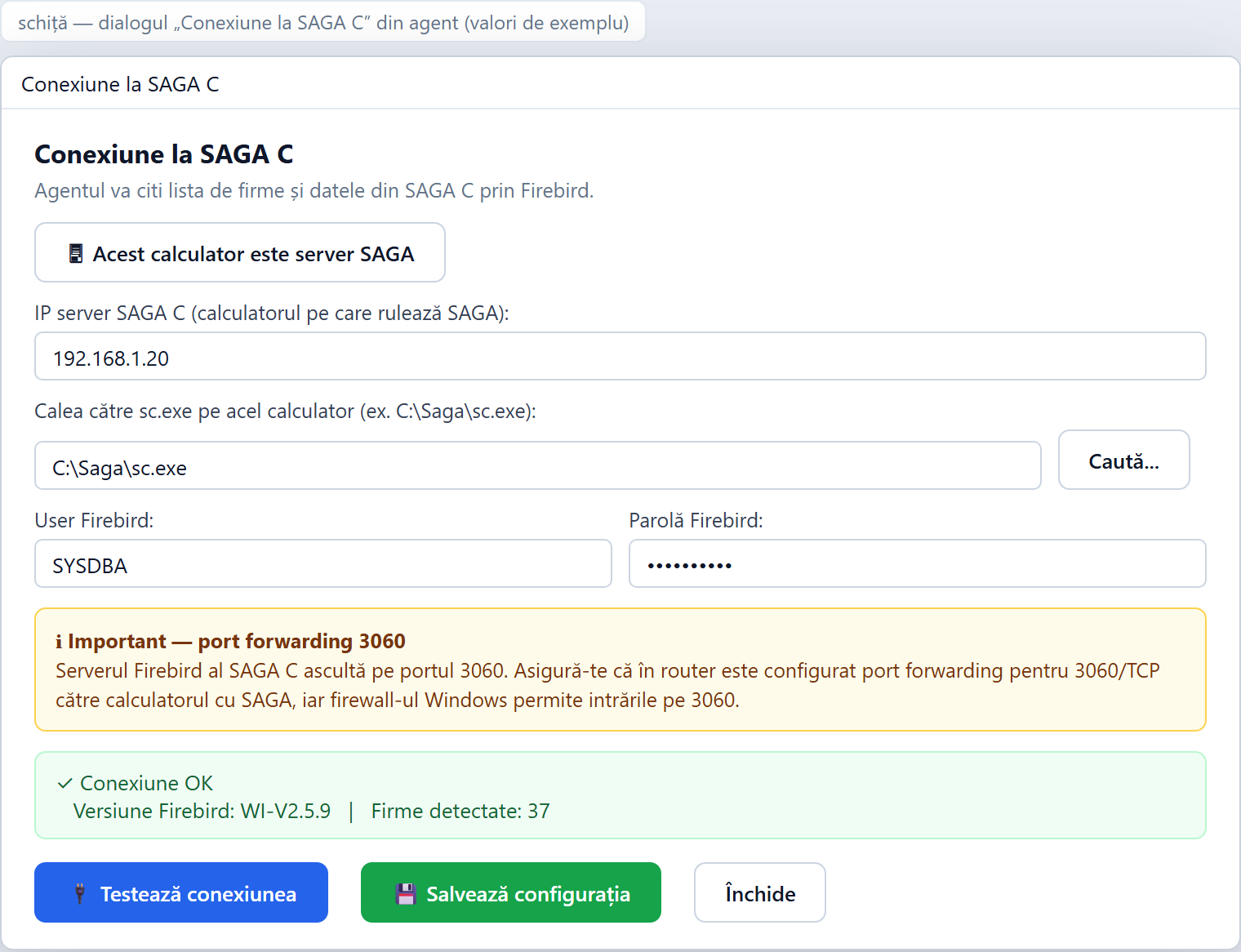
- Dacă agentul rulează chiar pe serverul SAGA, apasă „Acest calculator este server SAGA”: completează singur IP-ul și calea către sc.exe (o caută în registry, la SAGA Lite C 3). Altfel completezi manual:
- IP server SAGA C — adresa calculatorului pe care rulează SAGA (din rețea, ex. 192.168.1.20).
- Calea către sc.exe pe acel calculator (ex. C:\Saga\sc.exe); butonul „Caută…” deschide alegerea fișierului.
- User Firebird / Parolă Firebird — lasă valorile precompletate dacă nu le-ai schimbat în SAGA.
- Apasă „Testează conexiunea”. La succes apare „Conexiune OK”, cu versiunea Firebird și numărul de firme detectate în SAGA.
- Apasă „Salvează configurația”. Mesajul de confirmare spune că poți accesa lista firmelor din browser.
Portul 3060: serverul Firebird al SAGA ascultă pe 3060/TCP. Dacă agentul e pe alt calculator decât SAGA, portul trebuie să fie accesibil: firewall-ul Windows de pe calculatorul cu SAGA să permită intrările pe 3060 și, dacă e altă rețea, port forwarding în router.
Pasul 3 — în eTigris: programul pe firmă
- Setări → Programe Contabilitate: programul „Saga C” trebuie să fie în listă (dacă lipsește, „Adaugă program”).
- La fiecare firmă ținută în Saga C: fișa firmei → Editează → Program contabilitate = „Saga C” (sau direct la adăugarea firmei). Nu se completează nimic altceva: potrivirea cu SAGA se face după CUI.
Pasul 4 — verificarea
- Unelte → Integrări → Programe de contabilitate → tabul „Firme”: firmele cu program Saga C apar cu Codul Saga și Sursa datelor (baza de date găsită în agent după CUI). Dacă agentul e pornit și SAGA răspunde, lista se umple în câteva secunde.
Ce primești după conectare
- în Programe de contabilitate: Sumar date financiare (CA, dividende, sold casă, salarii, lună închisă), Pivot venituri/cheltuieli, Situații financiare (raportul lunar, PDF, email) — toate prin agent, din baza SAGA;
- Dosarul firmei → rapoartele lunare din SAGA („Generează rapoarte lunare”: balanțe, registre…), trimise pe email, în cloud sau în dosarul clientului;
- balanța lunară pentru verificări: eTigris cere automat prin agent, în fiecare lună, raportul „balanță sintetică” al fiecărei firme Saga C — din el ies semnalele din balanță (plafon micro / TVA, activ net, casă) și alertele din balanță (butonul „Alerte” din Sumar și widgetul „Probleme din contabilitate”). La Saga C rulajul lunii e estimat din cumulul anului;
- scrierea în SAGA: rapoartele Z de la casele de marcat (A4200 → „Exportă în Saga”), notele de bancă din extrasele reconciliate, bonurile fiscale scanate (tabul „Bonuri fiscale” → „Trimite în SAGA”);
- asistentul AI și conectorul MCP: parteneri, facturi, rulaje pe conturi, încasări/plăți, planul de conturi, direct din SAGA (uneltele saga_*).
Mesaje și ce înseamnă
- „Agentul eTigris nu este pornit pe niciun calculator” — pornește agentul; nu trebuie să fie pe calculatorul la care lucrezi, cererile ajung la el prin server.
- „SAGA C nu este configurat în agent” — fă pașii 1–7.
- „Nu s-au găsit firme în SAGA C” / testul nu trece — verifică IP-ul, portul 3060 (firewall, forwarding) și că SAGA rulează pe calculatorul țintă; agentul poate scrie și „Nu am găsit sc.exe în registry — selectează manual cu Caută…”.
- „Nu am găsit firma cu CUI … în SAGA” — firma nu există în SAGA cu acel CUI (verifică CUI-ul în ambele programe, fără „RO”).
- „Agentul este conectat la alt cont” — agentul de pe acel calculator e împerecheat cu alt cont eTigris; din meniul agentului → „Conectează agent la cont…” te autentifici cu contul biroului.
Pentru Saga Web (prin API, cu cont de utilizator Saga) vezi Saga Web: conectarea, legarea firmelor și situațiile financiare.